Du Screenshot à la Solution : QuizSolver AI expliqué
Découvrez comment transformer une capture d'écran en solution complète grâce à l'OCR et QuizSolver AI. Avantages, astuces et comparaison avec la saisie manuelle.
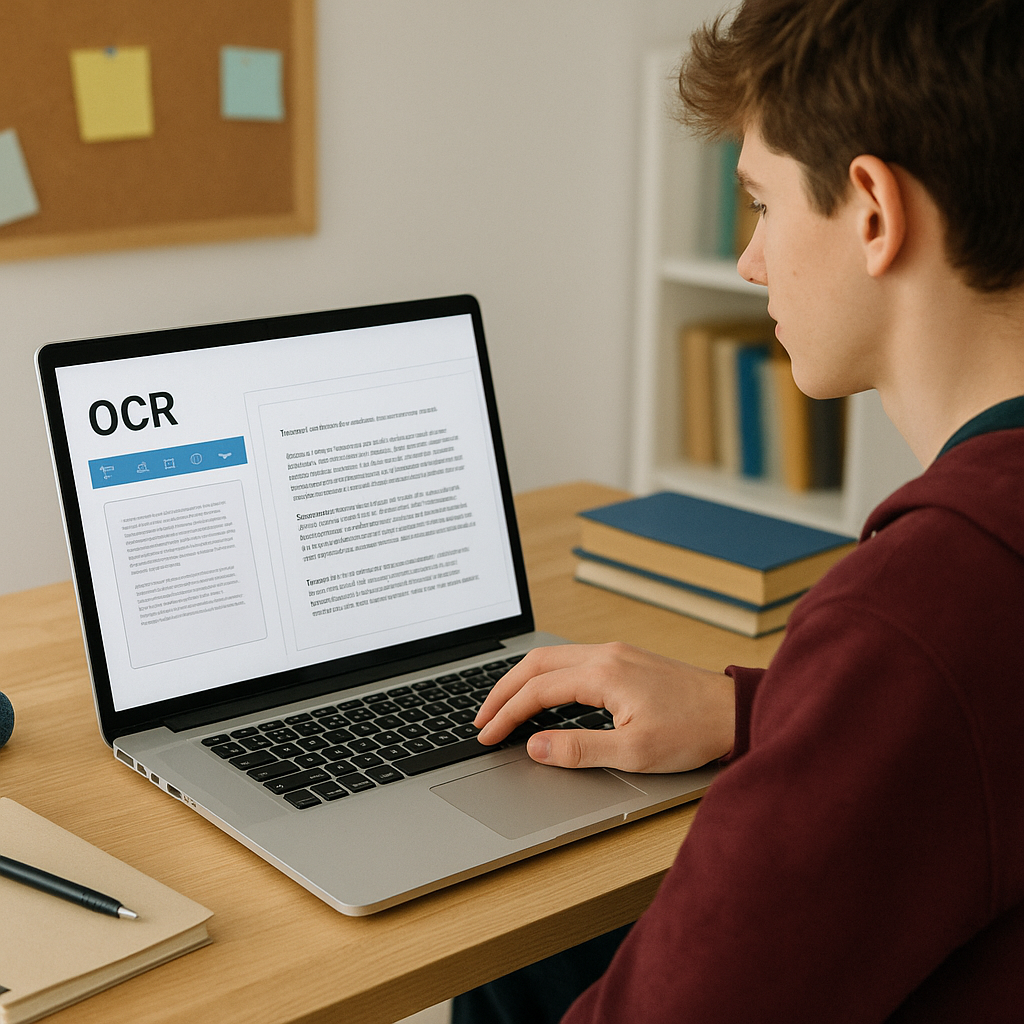
Tu as déjà passé dix minutes à retaper un énoncé depuis un PDF ou une photo de manuel ? Moi aussi — et c'est incroyablement frustrant. Aujourd'hui, on va parler d'un vrai changement de jeu pour les étudiants : comment passer d'une simple capture d'écran à une solution complète, sans devoir tout ressaisir. On va explorer les techniques d'OCR, les avantages face à la saisie manuelle, et pourquoi des outils comme screenshot homework solver rendent la vie plus simple.
Pourquoi ce sujet me parle tant ? Parce qu'une capture d'écran vaut parfois mille mots — et des heures économisées. Imagine : un exercice dans un PDF, une question sur une plateforme de cours ou même un passage dans un manuel photographié au téléphone. Plutôt que de tout retaper, tu prends une capture, l'outil lit le texte, l'interprète et te propose une réponse expliquée. Magique, non ?
Comment ça marche en pratique
Le principe se décompose en trois étapes simples :
- Capture : tu prends une photo, une capture d'écran ou sélectionnes une portion d'un PDF.
- Reconnaissance de texte (
OCR) : le logiciel convertit l'image en texte éditable. - Résolution : un moteur d'IA analyse l'énoncé et génère une solution, souvent avec des étapes explicatives.
C'est ce que promet aussi l'approche dite "Screenshot to Solution" : automatiser la chaîne depuis l'image jusqu'à la solution détaillée. Tu as l'impression qu'un camarade te chuchote la méthode, sauf que c'est ton outil.
"L'OCR ne se contente pas de lire : il prépare le terrain pour que l'IA comprenne le problème." — petite phrase que j'aime répéter quand je montre ces outils.
OCR : petite explication technique (sans jargon trop lourd)
OCR, pour "Optical Character Recognition", c'est la technologie qui transforme des pixels en caractères. Concrètement, l'algorithme repère des formes, compare à des modèles de lettres et reconstruit des mots.
- Points forts : rapide, compatible avec beaucoup de formats (PNG, JPEG, PDF).
- Limites : qualité de l'image, polices exotiques, équations manuscrites peuvent poser problème.
Exemple simple d'utilisation en ligne de commande pour les curieux :
# Exemple minimal avec Tesseract
tesseract capture.png sortie.txt
Rien de sorcier, mais ça illustre l'idée : l'image devient texte, puis l'IA s'en sert.
Avantages vs saisie manuelle
Tu te demandes sûrement : "OK, mais pourquoi ne pas simplement taper le texte ?" Voici quelques raisons :
- Gain de temps énorme : une capture, quelques secondes, et tu passes à la résolution.
- Moins d'erreurs de transcription : copier-coller ou OCR évite les fautes humaines fréquentes.
- Meilleure intégration : les plateformes peuvent détecter formats, équations et images pour proposer des explications adaptées.
- Travail en mobilité : prends une photo en cours ou pendant une révision et récupère la solution aussitôt.
Bref, tu peux consacrer ton énergie à comprendre, pas à retaper.
Où ces outils brillent (et où ils tombent court)
Scénarios idéaux :
- Portails de devoirs qui affichent des énoncés en HTML ou PDF.
- Livres numériques et manuels scannés bien lisibles.
- Captures d'écran claires, sans reflet ni flou.
Limites pratiques :
- Texte manuscrit très stylisé ou mauvaises photos.
- Énoncés demandant une interprétation contextuelle très spécifique.
- Questions d'éthique : utiliser ces outils pour tricher sur un devoir surveillé, non merci — mais pour réviser, c'est top.
Étapes pratiques pour l'étudiant pressé
- Ouvre la page ou le PDF contenant l'exercice.
- Fais une capture propre (recadre, améliore la luminosité si besoin).
- Lance l'outil OCR intégré ou un plugin, comme ceux derrière le concept de screenshot homework solver.
- Vérifie le texte reconnu (une petite relecture évite les mauvaises surprises).
- Clique pour obtenir la solution : explications étape par étape, pistes de correction, parfois liens vers des ressources.
Tu peux aussi tester des services qui proposent une expérience "Screenshot to Solution" pour comparer rapidité et clarté.
Exemples concrets et anecdotes
L'autre jour, ma camarade Ana a photographié un exercice d'algèbre dans un manuel. En moins d'une minute, elle avait la résolution et, surtout, une explication pas à pas qui lui a permis de comprendre où elle bloquait. Avant, elle aurait recopié l'énoncé, tapoté pendant dix minutes, puis cherché la solution.
J'ai vu des étudiants l'utiliser pour des QCM sur des portails d'exercice : capture, vérification, et répétition jusqu'à bien comprendre. L'outil devient un tuteur personnel.
Bonnes pratiques et éthique
- Utilise ces outils pour apprendre, pas pour contourner les évaluations.
- Toujours citer la source si tu t'appuies sur une réponse générée dans un travail écrit.
- Vérifie les réponses : l'IA peut se tromper, surtout sur des détails ou des étapes avancées.
Derniers conseils rapides
- Préfère des captures propres et contrastées.
- Relis toujours le texte OCR avant de valider la solution.
- Combine l'outil avec des exercices pratiques pour vraiment intégrer la méthode.
Si tu veux tester sans t'embêter, commence par un plugin ou une extension qui propose une prise en charge directe de captures d'écran et d'énoncés sur pages web. Tu trouveras des extensions et articles pratiques autour du concept de screenshot homework solver ou en explorant des offres "Screenshot to Solution" comme celle mentionnée plus haut.
En bref, passer du screenshot à la solution, ce n'est pas de la magie, c'est la rencontre utile entre OCR et IA. C'est une manière intelligente de gagner du temps, d'éviter les erreurs de transcription et de se concentrer sur l'apprentissage. Tu veux gagner quelques heures par semaine et mieux comprendre tes corrections ? Essaie une capture propre, laisse l'outil faire le gros du boulot, puis réfléchis aux étapes. Après tout, comprendre c'est garder l'essentiel — et ça, aucun plugin ne peut te le voler.
Étiquettes
Articles Connexes

Quiz en ligne et IA : guide pour utiliser l'aide intelligente
Découvrez comment l'IA aide sur Canvas, Blackboard, Moodle et plus : usage éthique pour révisions, homework et practice quizzes, pas pour examens surv...
Lire Plus